FPV 드론7차시 · Betaflight 실습

01 · 작업대 준비

작업대에서 시작한다
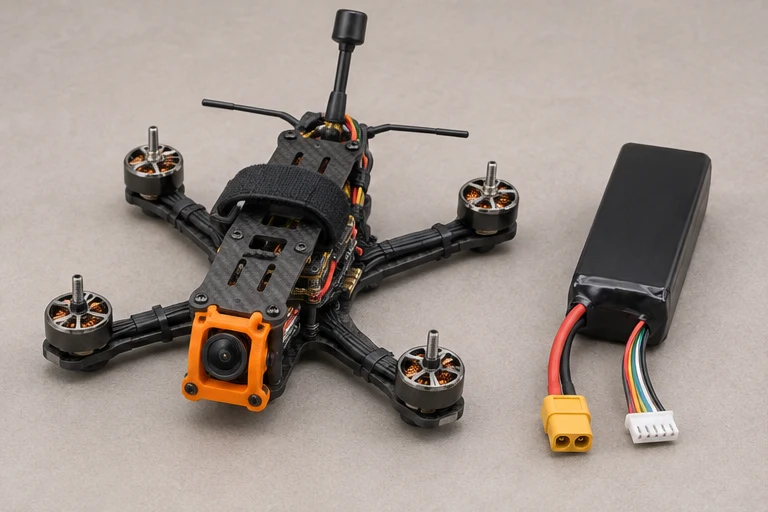
기체 점검에서 앱 확인으로 · 설명용 생성 이미지
배터리와 프로펠러를 분리한 FPV 드론 작업대 예시

프로펠러를 분리한다

전원을 연결하기 전에 네 모터 모두에서 확인한다.

USB로 연결한다

교관이 지정한 기체와 앱을 준비하고, 추가 전원이 필요한 경우 장비 절차를 확인한다.

6차시에서 기체 상태를 점검했습니다. 이 차시는 비행제어기 설정 앱 Betaflight로, 프로펠러를 분리한 기체의 방향과 입력이 제대로 읽히는지 확인합니다.

Betaflight · 작업대 안전 ↗

02 · 연결과 백업

연결하고 설정을 백업

작업 순서 · 설명용 도해
①Board
지정된 기체가 맞는가
②Firmware
수업 버전과 같은가
③Backup
원래 설정을 저장했는가

① 연결 확인

기체가 연결됐는지 보고 올바른 장비인지 확인한다.

② 버전 확인

수업 앱과 기체 펌웨어(비행제어기 안의 프로그램) 버전을 확인한다.

③ 백업

설정 변경 전에 교관과 원래 설정을 저장한다.

작업할 기체와 소프트웨어 버전을 먼저 특정합니다. 설정을 바꾸기 전에 백업을 확보합니다.

Betaflight · 설정 및 백업 ↗

03 · Setup

기체 방향을 맞춰 본다

Setup · 실기체 앞쪽과 미리보기 앞쪽 비교

같은 방향

기체의 앞쪽을 찾고 화면 모델의 앞쪽과 대조한다.

같은 움직임

기체를 살짝 기울일 때 미리보기가 같은 방향으로 움직이는지 본다.

다르면 보류

방향이나 기울임이 다르면 교관과 장착 방향 설정을 확인한다.

실기체와 미리보기에서 앞쪽과 기울임이 일치하는지 확인합니다. 방향이 다르면 이륙 준비를 보류합니다.

Betaflight · Setup 공식 문서 ↗ · 설명용 도해

04 · Receiver

스틱과 채널을 대조한다

Receiver(수신기) 탭 · 조종기 Mode 2와 앱 출력 막대

오른쪽 스틱을 오른쪽으로 밀었을 때

롤Roll [A]1800
피치Pitch [E]1500
요Yaw [R]1500
스로틀Throttle [T]1000

중앙 1500 · 값은 설명 예시

왼쪽 스틱위아래 · 스로틀좌우 · 요
오른쪽 스틱위아래 · 피치좌우 · 롤

한 축씩 움직여 이름과 반응 방향을 대조한다.

한 번에 한 축을 움직입니다. 어떤 막대가 어느 방향으로 반응하는지 보고 실습 기체의 조종기 채널 배치(매핑)를 확인합니다.

Betaflight · Receiver 공식 문서 ↗ · 2차시 조종 입력

05 · Modes · ARM

ARM은 시동 스위치다

Modes 탭 · AUX(조종기 보조 스위치) 범위와 실제 ARM 상태
ARMAUX 1 · 1700–2100

스위치 내림 · 1000범위 밖

ARMAUX 1 · 1700–2100

스위치 올림 · 2000범위 안 · 시동 요청

실제 시동 여부 · Setup 탭의 Arming Disable Flags

범위 바깥

스위치 위치에 따라 AUX 표시가 범위 밖에 있는지 본다.

범위 안

ARM 조건을 요청하는 입력이 범위 안으로 들어오는지 확인한다.

실제 상태 확인

ARM 상태와 ARM을 막는 사유는 별도 상태 표시에서 확인한다.

ARM은 모터 출력을 켜는 시동입니다. Modes의 범위는 스위치 조건을 보여주고, 실제 ARM 상태는 기체와 앱의 상태 표시로 따로 확인합니다.

Betaflight · Modes 공식 문서 ↗ · Oscar Liang · Modes 설정 원문 ↗

06 · Modes · Angle과 Acro

Angle과 Acro를 확인한다

Modes · Angle 행을 확인
ANGLEAUX 2 · 900–1300

스위치 내림 · 1000범위 안 · Angle

ANGLEAUX 2 · 900–1300

스위치 올림 · 2000범위 밖

다른 안정화 모드도 꺼져 있으면 Acro

Angle 활성

수업 기체에서 Angle(자동 수평)이 활성화되는 스위치 위치를 읽는다.

Acro 운용 상태

Acro(수동 회전)는 따로 켜지 않는다. 다른 안정화 모드가 모두 꺼져 있는지 확인하고 5차시의 자세 반응과 연결한다.

같은 스위치 위치를 먼저 확인한 뒤 그 모드에서 기체가 어떤 반응을 보이는지 떠올립니다. 기체마다 스위치 할당을 대조합니다.

Betaflight · Modes 공식 문서 ↗ · Oscar Liang · Modes 설정 원문 ↗

07 · Failsafe

조종 신호를 잃으면

Failsafe · 조종 링크 상실과 영상 문제를 구별
  1. 신호 끊김조종기 → 수신기
  2. Stage 1채널 대체값, 기본 1.5초
  3. Stage 2설정한 절차 하나 실행
  • Drop기본값. 모터를 끄고 떨어진다
  • Land착륙을 시도한다
  • GPS Rescue출발 지점 복귀를 시도한다

조종기 → 수신기

조종 신호가 유효하지 않거나 끊겼을 때의 대응을 읽는다.

Stage 2 동작

이 세 절차 중 기체에 설정된 것을 작업대에서 교관과 확인한다.

영상 링크

고글 영상의 문제는 조종 링크 상태와 구별해 판단한다.

Failsafe는 조종 신호를 잃었을 때의 안전 동작입니다. 이 탭에서 설정을 확인합니다. 실제 대응이 확인되지 않았다면 실기 진행을 보류합니다.

Betaflight · Failsafe 공식 문서 ↗

08 · 저장과 확인

다시 연결해 확인한다

변경한 경우 · 저장 전과 재연결 후를 비교
01

작업 전

원래 설정과 변경할 항목을 확인한다.

02

저장

교관 지도 아래 변경한 항목을 저장한다.

03

다시 연결

기체를 다시 연결해 변경한 탭을 연다.

04

다시 확인

저장한 값과 기체의 반응을 함께 본다.

값이 남아 있는지, 기체와 조종기의 실제 반응이 의도와 같은지 확인합니다. 원래 설정은 백업에서 확인할 수 있게 둡니다.

Betaflight · 설정 및 백업 ↗

09 · 실기 인계

실기로 넘어갈 조건

작업대에서 확인할 네 가지
01

방향

실기체와 화면의 앞쪽·기울임이 일치한다.

02

스틱

롤·피치·요·스로틀 반응이 의도와 같다.

03

스위치

ARM 조건과 Angle·Acro 상태를 읽을 수 있다.

04

신호 상실

수업 기체의 대응 설정과 점검 결과를 확인했다.

하나라도 다르거나 미확인이면 작업대에서 멈춥니다. 설정 확인을 마친 뒤 8차시에서 현장 조건과 함께 실기 진행 여부를 판단합니다.

Betaflight · 작업대 안전 ↗ · Betaflight · Failsafe 공식 문서 ↗

7차시 목차

    전체 차시

    1. 011차시 · 드론의 눈으로 본다
    2. 022차시 · 스틱에서 모터까지
    3. 033차시 · 고글 영상은 왜 끊길까?
    4. 044차시 · 시뮬레이터에서 첫 코스
    5. 055차시 · Angle과 Acro
    6. 066차시 · LiPo 배터리와 실기 안전
    7. 077차시 · Betaflight 실습현재
    8. 088차시 · 종합 실습

    시작 화면